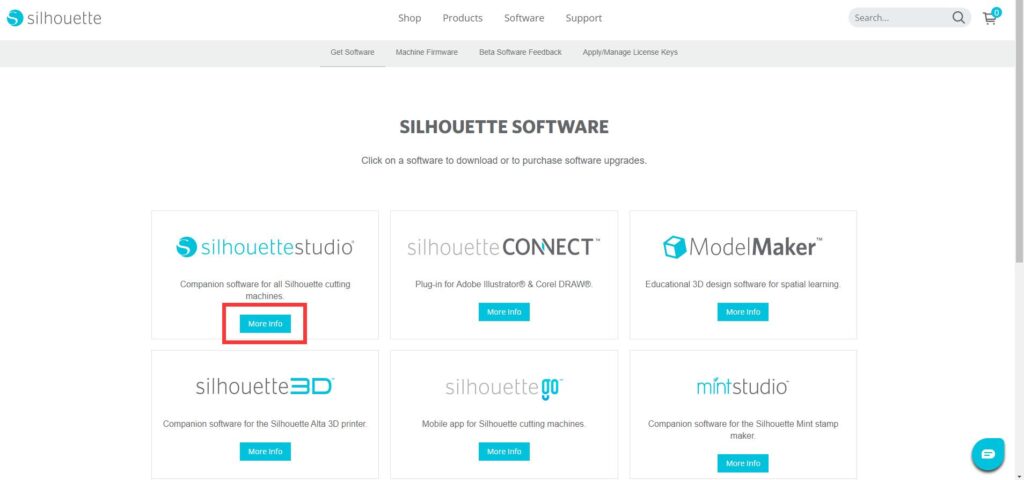
受保護的內容: CAMEO紅外線定位割字機_教學篇(Cameo4/Cameo4 PRO/Cameo5/Cameo5α通用)割字機, 技術支援 / By admin 因為我們重視每一位跟我們購買CAMEO割字機的客戶,所以我們用心準備了完整的操作教學影片提供給你們喔。 步驟1:設置機器 CAMEO4 CAMEO4 PRO 下載並安裝軟件 a.下載Silhouette Studio®軟體點選下方按鈕以下載軟體 Silhouette CAMEO切割軟體_官方下載網頁 注意:如果您已經在前一款Silhouette機器上安裝過Silhouette Studio®軟體,我們建議您將軟體更新到這裡提供的最新版本。 b.安裝Silhouette Studio®軟體下載完成後,請選擇運行軟體安裝並選擇預設安裝選項。安裝完成後,您就可以啓動軟體。您可以透過創建的桌面圖示啟動軟體: c.連接 Silhouette Cameo® 4打開Silhouette機器的電源。使用附帶的USB傳輸線將機器連接到電腦。轉到“發送”面板單擊“發送”選項卡以打開“發送”面板。確認您的機器已連接並顯示“就緒”狀態。 CAMEO硬體基本操作介紹 材料尺寸與切割墊設定 如何正確使用切割墊 工具列功能介紹 AI格式檔案讀入到CAMEO切割軟體 自動循邊切割線建立方式 透明PNG檔自動巡邊功能 切割參數設定與測試切割 定位切割教學 CAMEO4常見問題與排除 密碼一樣為: cameo711 版權宣告 本網站內所有資料之著作權、所有權與智慧財產權,包括文字、圖片、聲音、影像…等,均屬顛覆色彩有限公司所有(以下稱本公司)。未經本公司許可,禁止任何形式的複製、重製,直接或間接做為商業用途使用。我們歡迎您宣傳官方網站上的資料,所有刊載資料均可供個人或教育用途使用,你可以轉載至互聯網站、社群或部落格,但禁止使用於獲取個人或團體利益之用途(除非已確實得到本公司許可)。